



资源介绍
相关推荐:办公软件
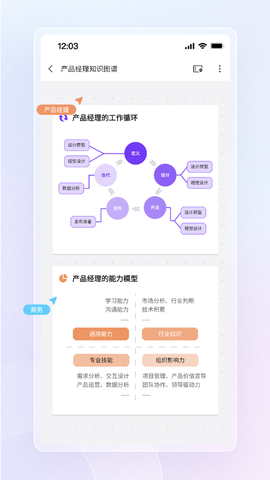
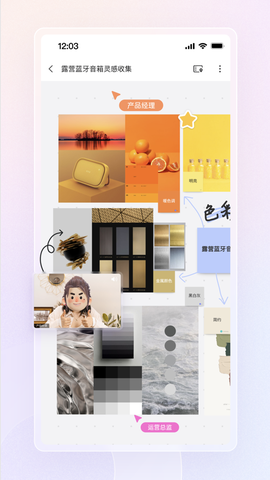
BoardMix是什么?简单说,这就是深圳博思云创搞出来的一款思维导图加白板协作神器。你要是经常需要理思路、画流程图、跟队友远程碰方案,这玩意儿基本能把你从乱七八糟的聊天记录里捞出来。它自带一堆能直接套的模板,免费就能用,几个人同时在一个白板上涂涂画画也没问题,沟通效率直接拉满。
软件说明
1、上手门槛低得离谱。界面摆在那儿,按钮该在哪就在哪,新手摸两下也能明白,老手更不用说了,直接开干。
2、跨平台这点必须夸。Windows、Mac、iOS、Android全支持,你在电脑上画一半,出门拿手机接着看,一点不耽误。
3、自动保存加云同步,这组合拳打得好。以前最怕软件崩了没保存,现在它自己默默存着,换设备登录照样接着编辑,心里踏实多了。
软件特色
1、老师拿来上课挺合适。画个知识脉络、做个动态演示,学生看着比干巴巴的PPT带劲多了。
2、团队开会用这个,比轮流共享屏幕强。大家在一个白板上指指点点,谁有想法直接往上写,讨论完还能直接导出存档。
3、自己平时用也香。整理个读书笔记、规划个旅行路线、甚至画个游戏攻略图,都挺顺手,自由度很高。
boardmix怎么做思维导图
1、先打开BoardMix,登录你的账号,没账号就注册一个,很快。
2、首页点“新建”或者“创建项目”,找到“思维导图”模板,点进去。
3、画布中间会出现一个中心主题,把你最核心的想法敲进去。
4、然后从中心往外拉分支,子主题、细节信息一层层加上去,跟树枝分叉一样。
5、觉得丑就调样式,颜色、字体、形状随便换,看着顺眼为止。
6、搞完了点保存或者导出,想分享就直接甩链接给队友。
![boardmix[图1]](https://static.down8818.com/uploads/20261006/6ac4d2b3853af3.55051923.png)
boardmix怎么导出
1、先在电脑上打开BoardMix,主页点“新建白板文件”。
2、进到编辑页面,该画啥画啥,工具栏里功能挺全,按需折腾。
3、弄完之后,看页面上方菜单栏,有个下载图标,点它。
4、这时候会弹出一堆格式让你选,PDF、PNG啥的都有,我一般选PDF,方便传阅。
5、在导出窗口里设好页面样式和导出范围,点“导出”。
6、接着选保存路径、改文件名,点“保存”。
7、比如存桌面上,一回头就能看见,直接拿去用或者发人都行。
boardmix怎么保存文件
1、编辑完了别急着关,先找右上角的“保存”按钮,点一下。
2、然后选保存位置,云端或者本地设备看你习惯,我一般云端,换设备方便。
3、确认一下文件名和位置,点“确认”或者“保存”,搞定。
4、要是想导出来给别人,再点“导出”,选PDF、PNG之类的格式,存到指定文件夹就完事。
![boardmix[图2]](https://static.down8818.com/uploads/20261006/6ac4d2b3bc32a0.55159650.png)
boardmix怎么切换企业用户
1、打开BoardMix手机版,进个人中心,找到“账号与安全”点进去。
![boardmix[图3]](https://static.down8818.com/uploads/20261006/6ac4d2b400e4a1.32020274.png)
2、接着点“切换企业”,前提是你已经加入了某个企业,没加的话这选项点了也没用。
![boardmix[图4]](https://static.down8818.com/uploads/20261006/6ac4d2b431f054.09121333.png)
注意:手机端目前只能看,想编辑还得回电脑上操作,别在手机上折腾半天发现改不了。
boardmix怎么把背景变成白色
1、登录BoardMix官网,进工作区。
2、点“新建白板”,选“空白白板”模板,没有的话默认就是纯白背景。
3、确认进去,画布背景就是白的,干干净净,直接开画。